
 Nous acceptons le virement Interac
Guide d'installation IPTV
Comment installer l'IPTV sur une clé Fire TV
L'installation complète sur Fire TV, de l'autorisation des applications jusqu'à votre première chaîne en direct, avec les meilleurs lecteurs et les solutions aux problèmes courants.
Pour installer l'IPTV sur une clé Fire TV, activez l'installation d'applications inconnues dans les options pour développeurs, installez l'application gratuite Downloader depuis l'Amazon Appstore, utilisez-la pour installer un lecteur IPTV comme IPTV Smarters Pro ou TiviMate depuis le site officiel du lecteur, puis connectez-vous avec les identifiants Xtream Codes de votre courriel IPTVCA. Comptez une dizaine de minutes, sans ordinateur.
IPTVCA vous donne les identifiants (les chaînes). L'application de lecture est le logiciel qui les affiche sur votre Fire TV. Les lecteurs sont faits par d'autres entreprises, et certains vendent une version premium; c'est séparé de votre forfait IPTVCA.
Meilleurs lecteurs IPTV pour Fire TV
| Lecteur | Où l'obtenir | Bon à savoir |
|---|---|---|
| IPTV Smarters Pro | Site officiel, avec Downloader | Menus simples : télé en direct, guide, films et séries dans la même application. |
| TiviMate | Site officiel, avec Downloader | Guide des programmes comme au câble. Certaines fonctions, dont les films et séries, demandent TiviMate Premium. |
| Hot Player | Site officiel ou boutique d'applications | Aussi offert sur les télés intelligentes et Roku; licence payante après la période gratuite. |
Ces lecteurs sont faits par d'autres entreprises. Nous ne vendons ni les applications ni leurs licences; votre forfait IPTVCA, ce sont les identifiants que vous y entrez.
Partie 1 : Autoriser les applications de sources inconnues
Fire TV installe seulement les applications de l'Amazon Appstore tant que vous n'autorisez pas une application à en installer d'autres. C'est un réglage normal de Fire OS : rien n'est piraté ni « débridé ».
- Ouvrez les paramètres
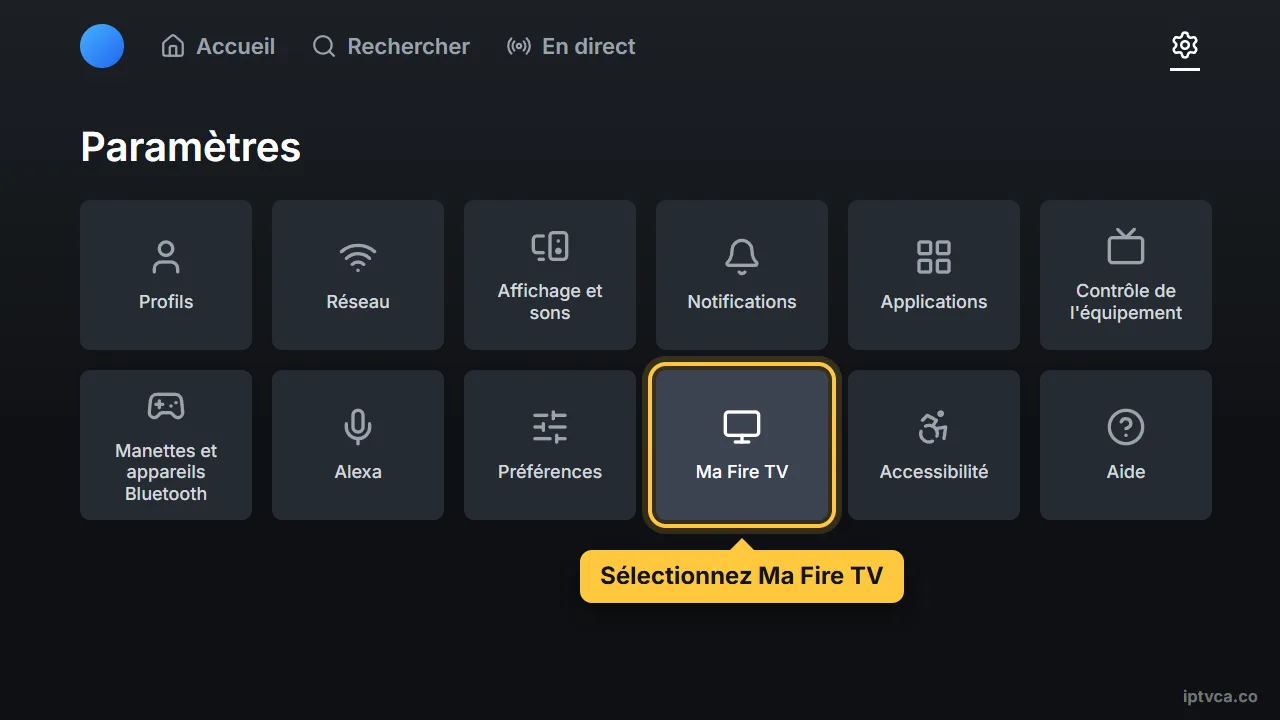
Depuis l'accueil Fire TV, allez sur l'icône d'engrenage, puis Ma Fire TV.
- Affichez les options pour développeurs si elles sont cachées
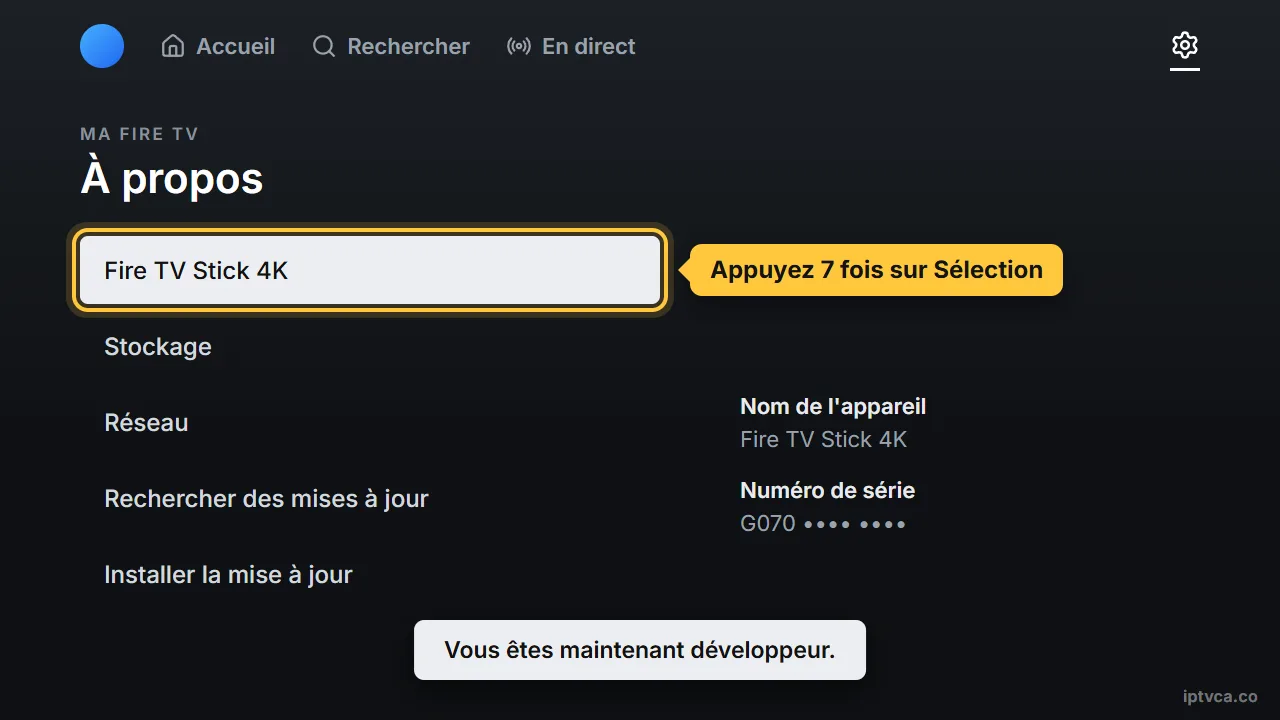
Si vous ne voyez pas Options pour les développeurs, ouvrez À propos, sélectionnez le nom de votre appareil (par exemple Fire TV Stick 4K) et appuyez sept fois sur le bouton de sélection jusqu'au message qui confirme que vous êtes développeur. Faites Retour.
- Activez l'installation d'applications inconnues
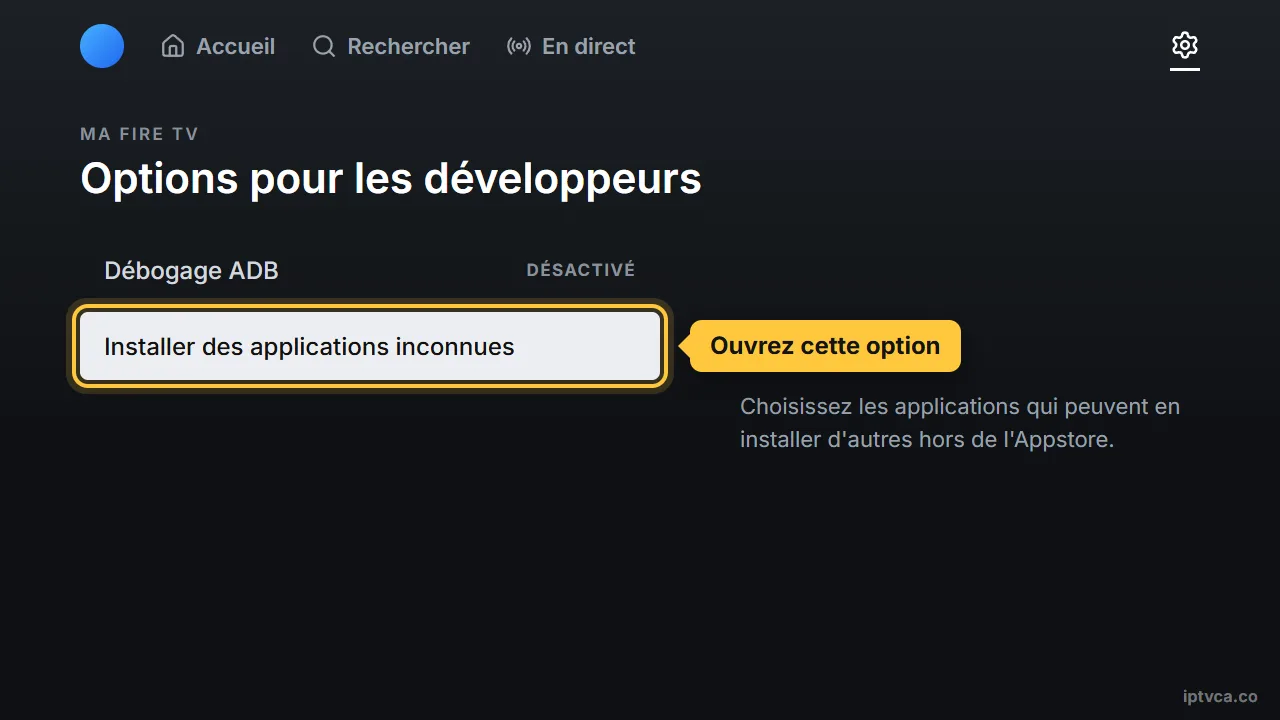
Ouvrez Options pour les développeurs, puis Installer des applications inconnues. Vous l'activerez pour Downloader à la partie 2.
Partie 2 : Installer l'application Downloader
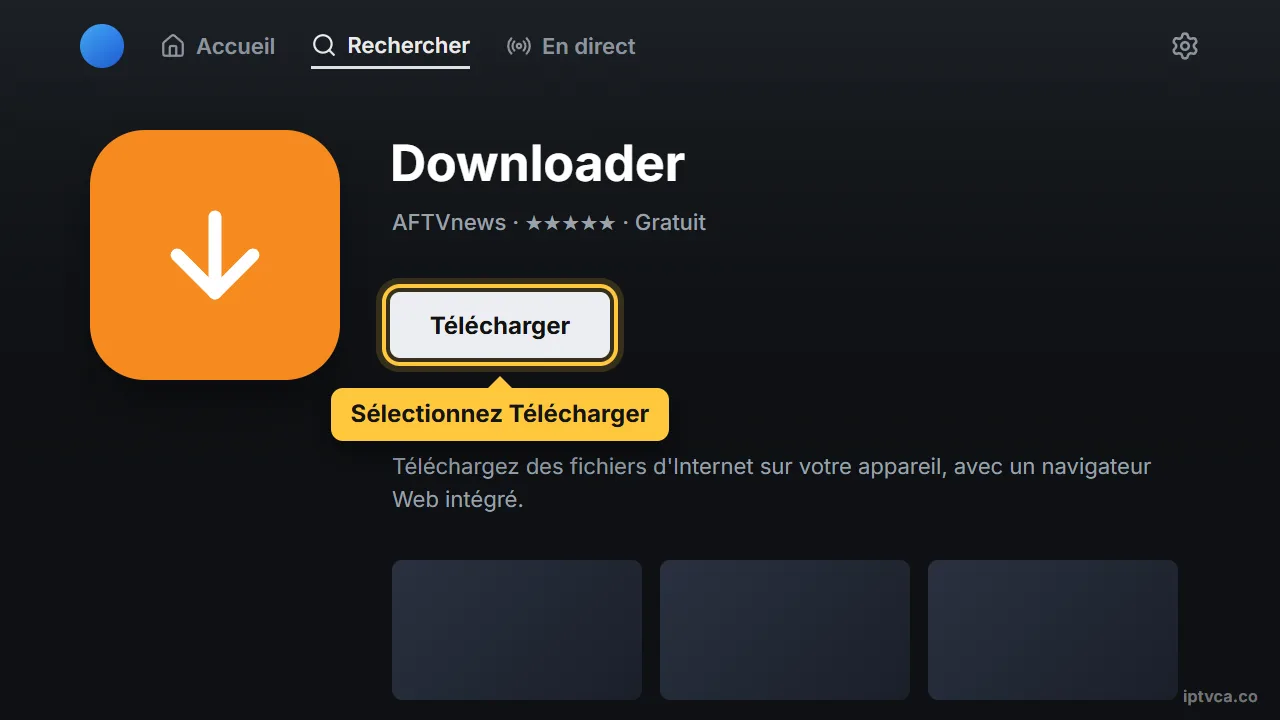
- Cherchez Downloader
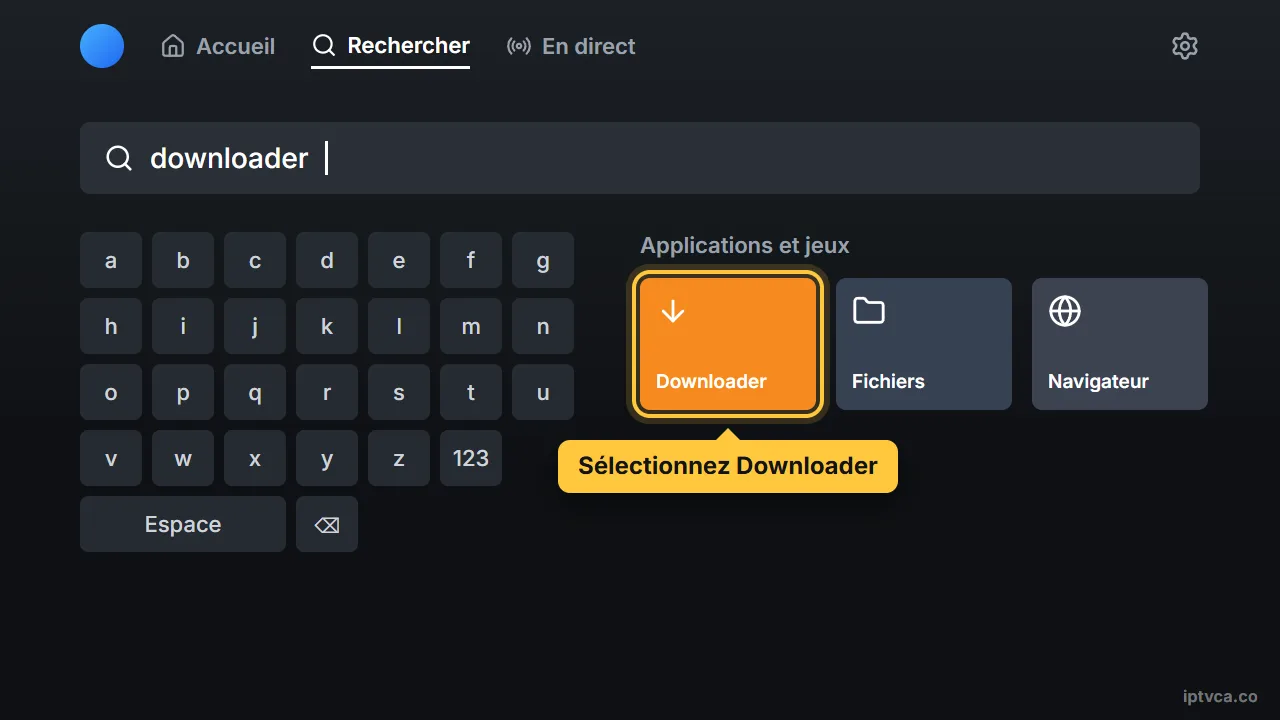
À l'accueil, choisissez Rechercher et tapez Downloader. Choisissez l'application orange Downloader d'AFTVnews.
- Téléchargez-la et ouvrez-la
Sélectionnez Télécharger (ou Obtenir). À la fin, ouvrez Downloader et autorisez l'accès aux fichiers si on vous le demande.
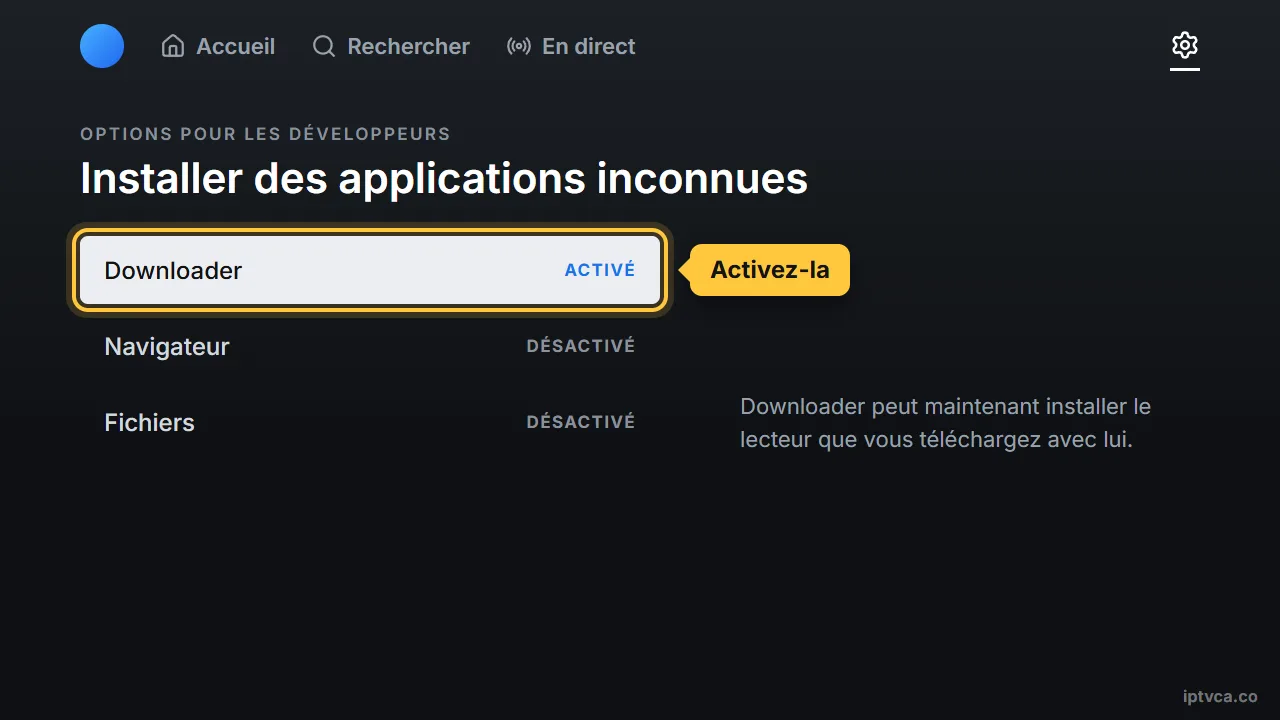
- Donnez la permission à Downloader
Dans Paramètres, Ma Fire TV, Options pour les développeurs, Installer des applications inconnues, activez Downloader.
Partie 3 : Installer votre lecteur IPTV
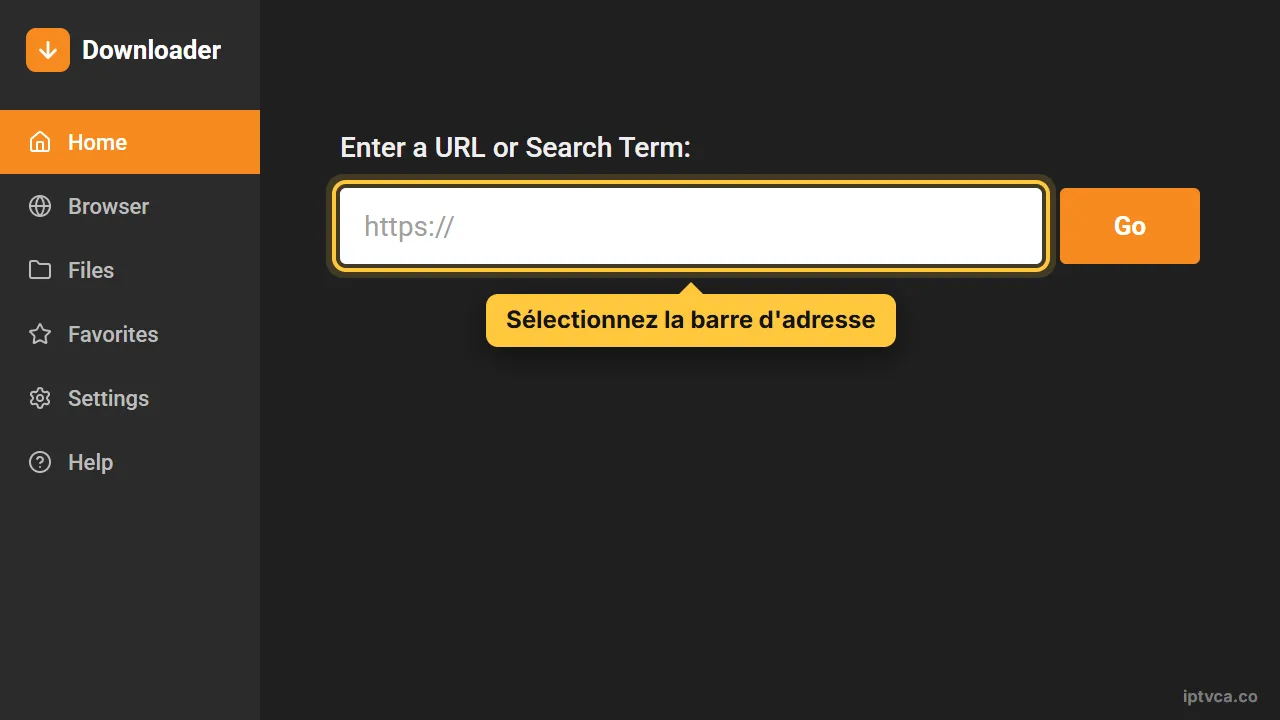
- Ouvrez Downloader
Sélectionnez la barre d'adresse dans l'onglet Home.
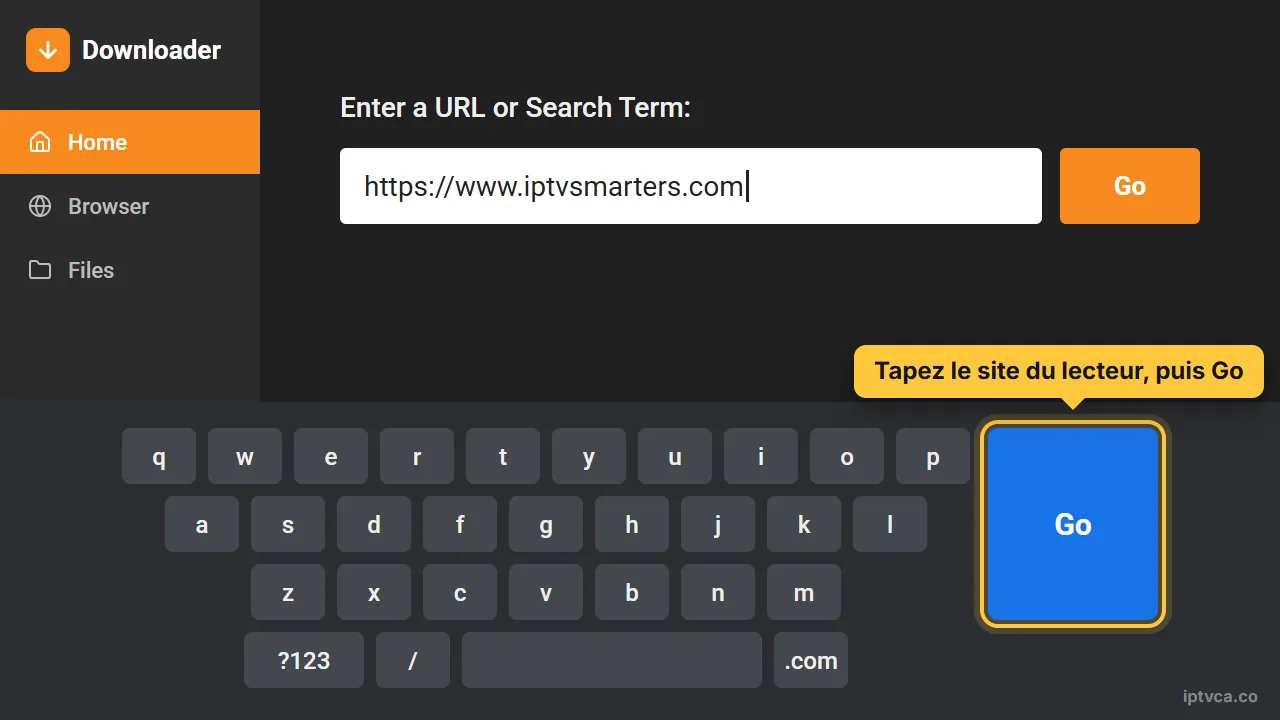
- Entrez le site officiel du lecteur
Tapez l'adresse du site officiel du lecteur (par exemple celui d'IPTV Smarters ou de TiviMate), appuyez sur Go et téléchargez la version Fire TV / Android.
- Installez-le
Quand l'installateur s'ouvre, choisissez Installer, puis Terminé. Choisissez Supprimer pour effacer le fichier d'installation et libérer de l'espace.
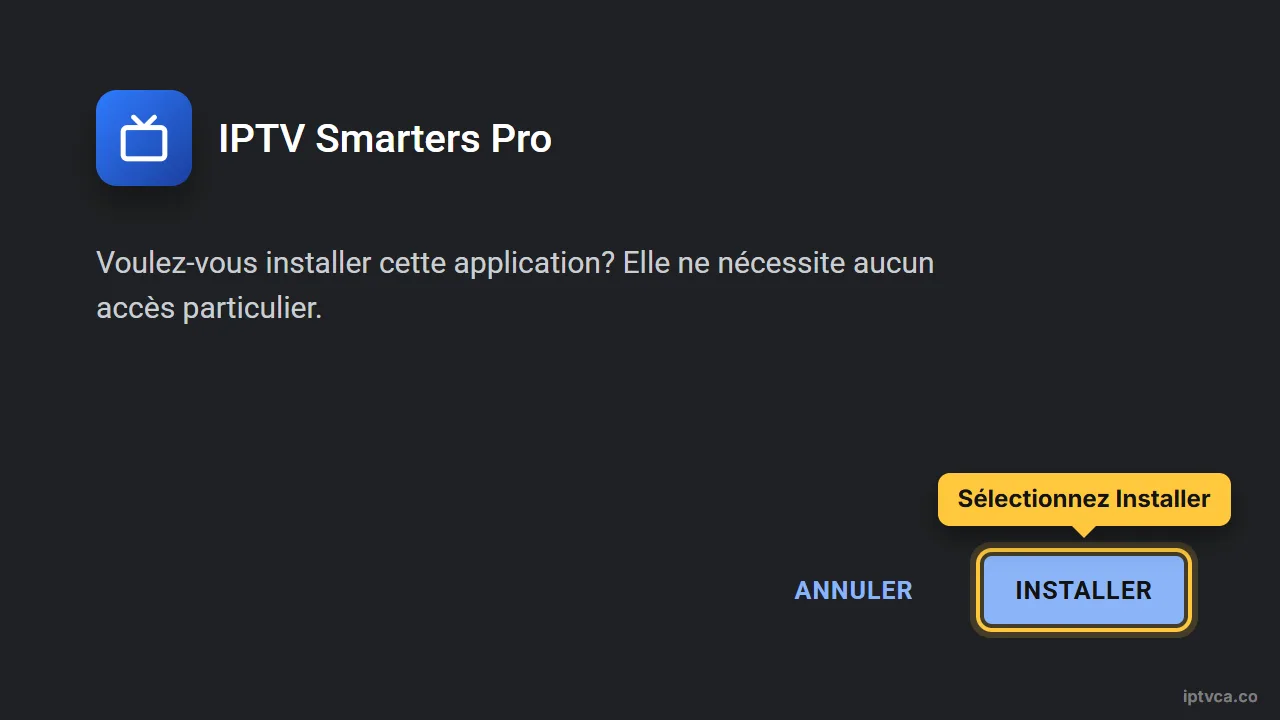
Évitez les applications « tout incluses » et les codes de téléchargement inconnus trouvés sur des forums. Nous ne vous demanderons jamais d'installer quoi que ce soit depuis un site non officiel.
Partie 4 : Se connecter et regarder
- Ouvrez le lecteur
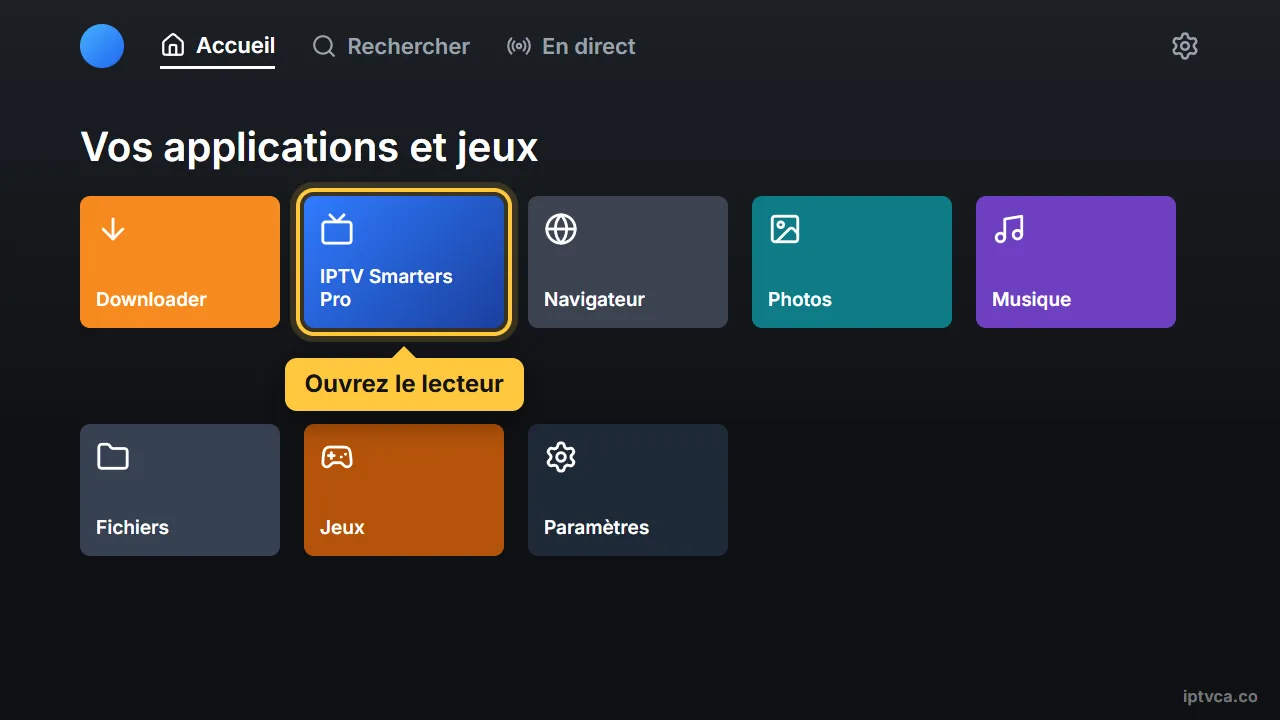
Allez dans Paramètres, Applications, Gérer les applications installées, ou maintenez le bouton Accueil et choisissez Applications, puis ouvrez le lecteur.
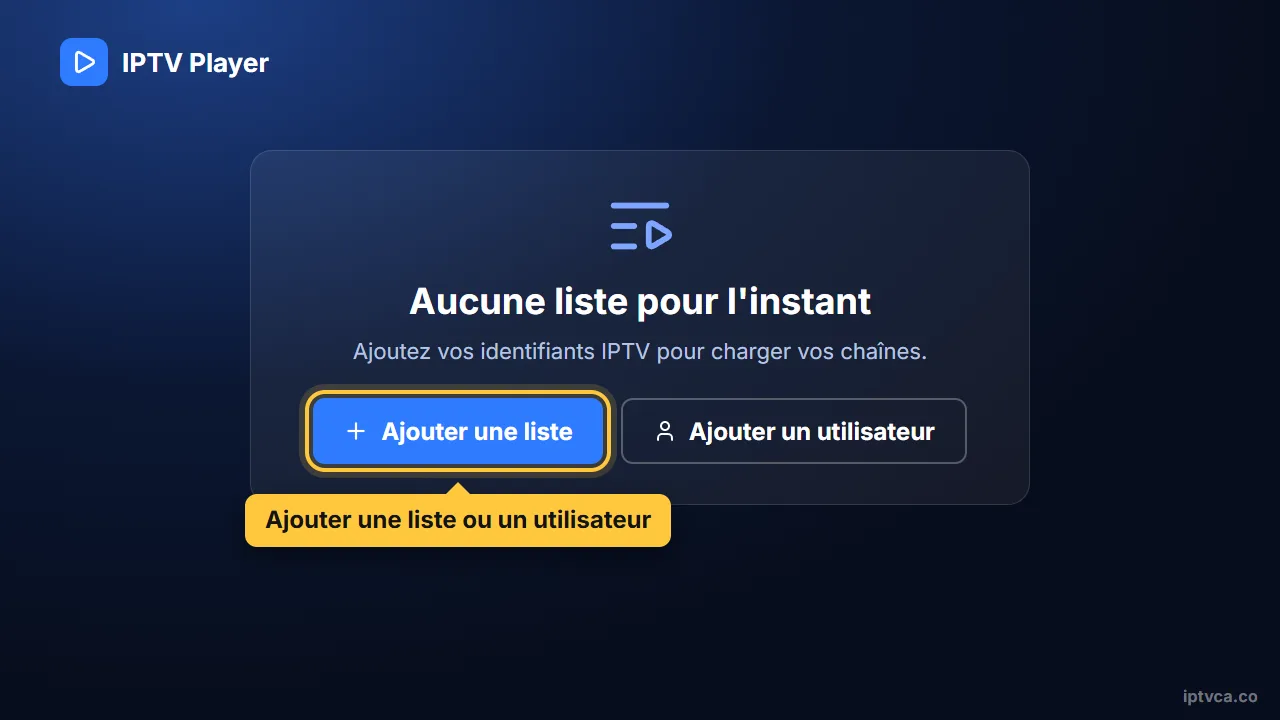
- Ajoutez un utilisateur ou une liste
Cherchez Ajouter un utilisateur, Ajouter une liste (Add playlist) ou l'icône +.
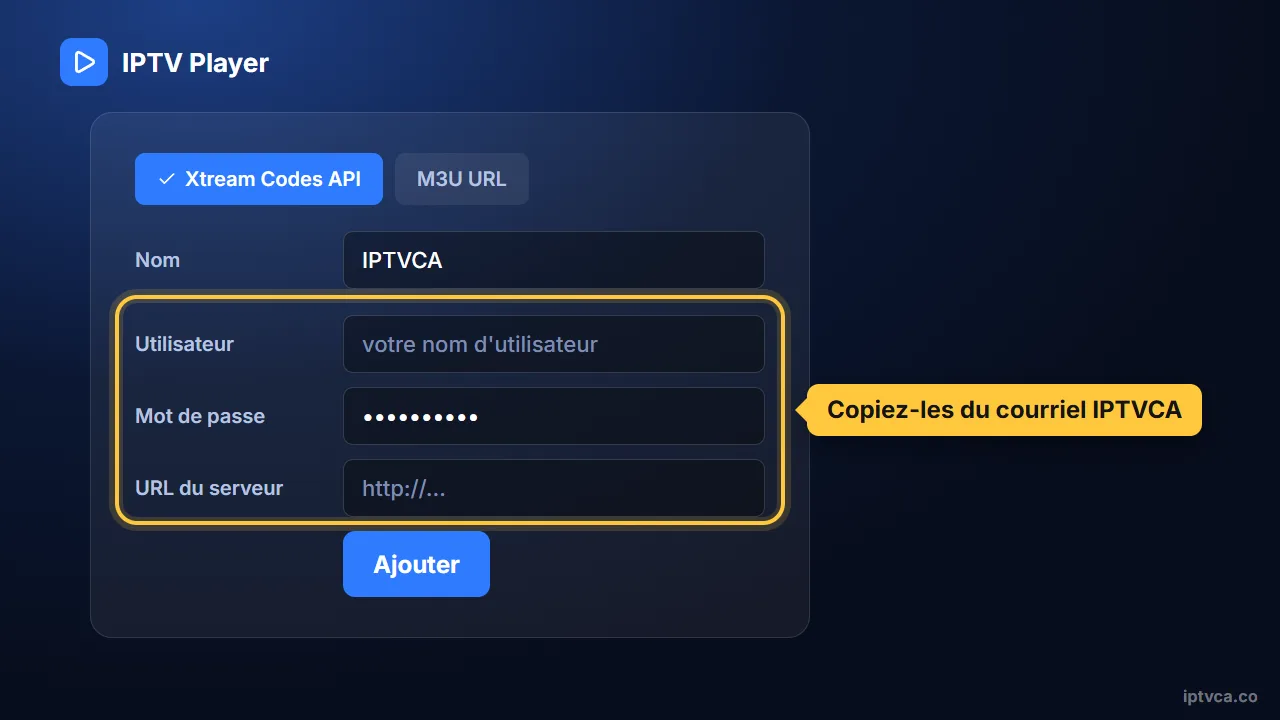
- Connectez-vous avec vos identifiants Xtream Codes
Choisissez « Xtream Codes » (parfois « Login with Xtream Codes API »). Entrez l'adresse du serveur, le nom d'utilisateur et le mot de passe exactement comme dans votre courriel IPTVCA, majuscules comprises, puis enregistrez. Les chaînes, le guide des programmes et les films se chargent tout seuls; le premier chargement peut prendre une minute ou deux.
- Épinglez l'application à l'accueil
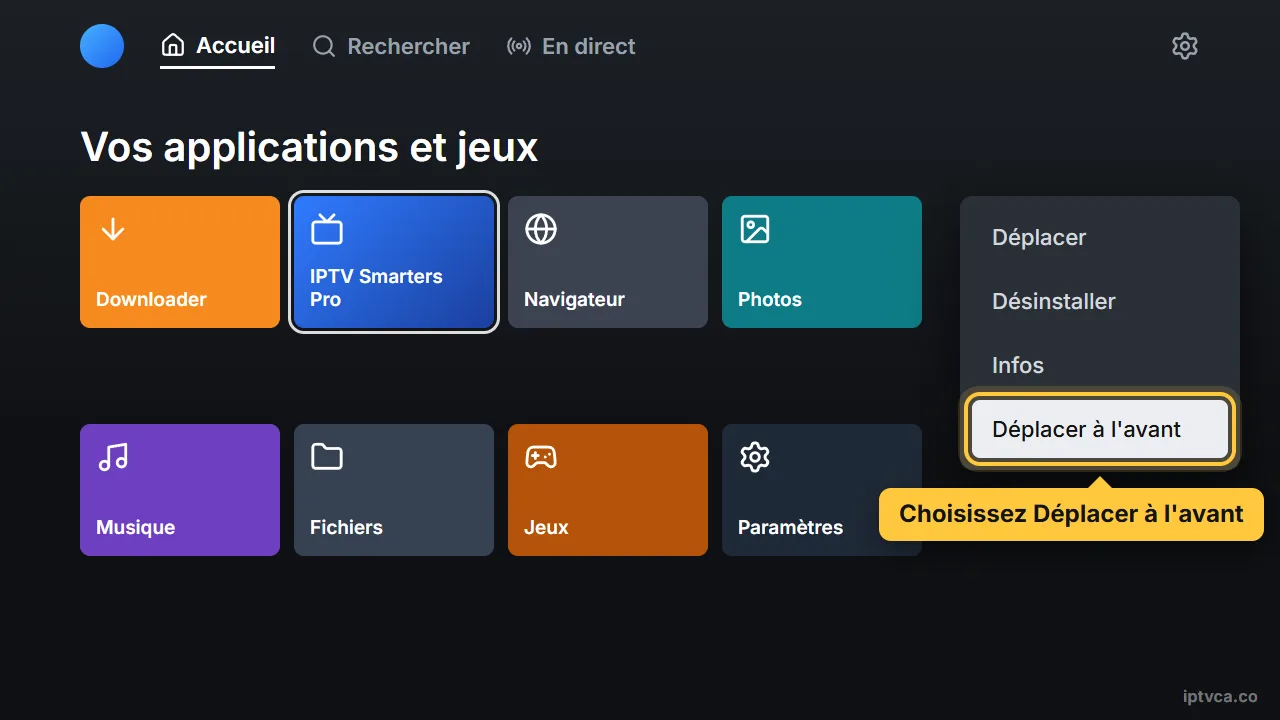
Dans Vos applications, sélectionnez le lecteur, appuyez sur le bouton menu (trois lignes) et choisissez Déplacer vers l'avant.
Conseils pour une image parfaite
- Pour la 4K, une Fire TV Stick 4K, 4K Max ou une Fire TV Cube donne l'image et les menus les plus fluides.
- Environ 25 Mbit/s par écran suffisent pour la HD et 50 Mbit/s pour la 4K. Une connexion par câble, ou un Wi-Fi 5 GHz près du routeur, évite la plupart des coupures.
- Un adaptateur Ethernet pour Fire TV est la solution la plus simple si le Wi-Fi est faible près de la télé.
- Redémarrez la Fire TV une fois par semaine (maintenez Sélection et Lecture cinq secondes) pour qu'elle reste rapide.
Dépannage IPTV : Fire TV
- Options pour les développeurs n'apparaît pas
Ouvrez Paramètres, Ma Fire TV, À propos et appuyez sept fois sur le nom de votre appareil.
- L'installateur affiche « Application non installée »
L'espace est plein. Supprimez le fichier d'installation dans Downloader et désinstallez les applications inutiles, puis réessayez.
- « Identifiants invalides » ou aucune chaîne
Retapez le nom d'utilisateur et le mot de passe : les majuscules comptent et il ne doit pas y avoir d'espace en trop. Vérifiez aussi l'adresse du serveur.
- Le guide affiche « Aucune information »
Actualisez le guide (EPG) dans les paramètres du lecteur. Quelques chaînes ne publient simplement pas d'horaire.
- La télé en direct fonctionne, mais pas les films
Mettez le lecteur à jour et videz sa mémoire cache. Dans TiviMate, les films et séries demandent la version Premium.
Vous bloquez ? Écrivez à support@iptvca.co en précisant votre modèle d'appareil et l'application utilisée. Nous répondons en français et anglais. Joindre le soutien.
Autres appareils
Installer l'IPTV sur un autre appareil
Tous les guides utilisent les mêmes identifiants IPTVCA.
- Clé Fire TVFire TV Stick, 4K, 4K Max, Lite, Fire TV Cube, télés Fire TV
- Android TV et Google TVGoogle TV Streamer, Chromecast avec Google TV, Nvidia Shield, Sony, TCL, Hisense, boîtiers Android
- Télé intelligente Samsung et LGSamsung (Tizen), LG (webOS), Hisense VIDAA et autres télés intelligentes
- RokuTélés Roku, Roku Streaming Stick, Express, Ultra
- Apple TV, iPhone et iPadApple TV HD et 4K, iPhone, iPad
Questions
IPTV sur Fire TV : réponses rapides
Peut-on avoir l'IPTV sur une clé Fire TV ?
Oui. La clé Fire TV est l'un des appareils IPTV les plus populaires au Canada. Vous installez une application de lecture et vous vous connectez avec vos identifiants; aucun autre boîtier ni câble n'est nécessaire.
Quel est le meilleur lecteur IPTV pour Fire TV ?
IPTV Smarters Pro est le plus simple pour commencer, et TiviMate a le guide qui ressemble le plus au câble. Les deux fonctionnent avec nos identifiants Xtream Codes. Essayez la version gratuite d'abord et gardez celui qui vous plaît.
Faut-il « débrider » (jailbreak) ma Fire TV ?
Non. Le mot est trompeur : il s'agit simplement d'activer Installer des applications inconnues, un réglage standard de Fire TV. L'appareil n'est pas modifié.
Quelle clé Fire TV choisir pour l'IPTV ?
Tous les modèles récents fonctionnent. Pour les chaînes en 4K et un guide plus rapide, choisissez la Fire TV Stick 4K, 4K Max ou la Fire TV Cube.
Puis-je utiliser IPTVCA sur plusieurs clés Fire TV ?
Oui. Installez le lecteur sur chacune et utilisez les mêmes identifiants. Votre forfait détermine combien d'appareils peuvent regarder en même temps : 1, 2, 3 ou 4.
Puis-je tester l'installation avant de payer ?
Oui. Demandez l'essai gratuit de 24 heures : vous recevez de vrais identifiants pour installer l'application, vérifier vos chaînes et la qualité d'image, puis choisir un forfait seulement après.
Essayez-le gratuitement sur votre appareil
Recevez des identifiants d'essai de 24 heures, suivez ce guide et vérifiez vos chaînes avant de payer. Forfaits dès 19 $.