
 Nous acceptons le virement Interac
Guide d'installation IPTV
Comment installer l'IPTV sur Android TV et Google TV
Android TV est la plateforme la plus simple pour l'IPTV : la plupart des lecteurs sont dans Google Play. Ce guide couvre aussi Nvidia Shield, Chromecast avec Google TV et les boîtiers Android.
Pour installer l'IPTV sur Android TV ou Google TV, ouvrez Google Play sur votre télé, installez un lecteur IPTV comme TiviMate ou Perfect Player, ouvrez-le, choisissez Xtream Codes et entrez l'adresse du serveur, le nom d'utilisateur et le mot de passe de votre courriel IPTVCA. Vos chaînes et le guide se chargent en quelques minutes, sans ordinateur.
Les télés Sony, TCL, Hisense (modèles Google TV) et Philips fonctionnent souvent sous Google TV. Si votre télé a le Google Play Store, suivez ce guide. Les télés Samsung et LG ne l'ont pas : suivez plutôt le guide des télés intelligentes.
Meilleurs lecteurs IPTV pour Android TV
| Lecteur | Où l'obtenir | Bon à savoir |
|---|---|---|
| TiviMate | Google Play | Guide comme au câble, pensé pour la télécommande. Les films et séries demandent TiviMate Premium. |
| Perfect Player | Google Play | Léger et rapide, un bon choix pour les boîtiers plus anciens. |
| IPTV Smarters Pro | Site officiel, avec Downloader | Télé en direct, guide et tous les films dans la même application. |
Ces lecteurs sont faits par d'autres entreprises. Nous ne vendons ni les applications ni leurs licences; votre forfait IPTVCA, ce sont les identifiants que vous y entrez.
Étape 1 : Installer un lecteur IPTV depuis Google Play
- Ouvrez Google Play
À l'accueil, ouvrez Applications, puis Google Play Store (sur Google TV : cherchez depuis l'onglet Applications).
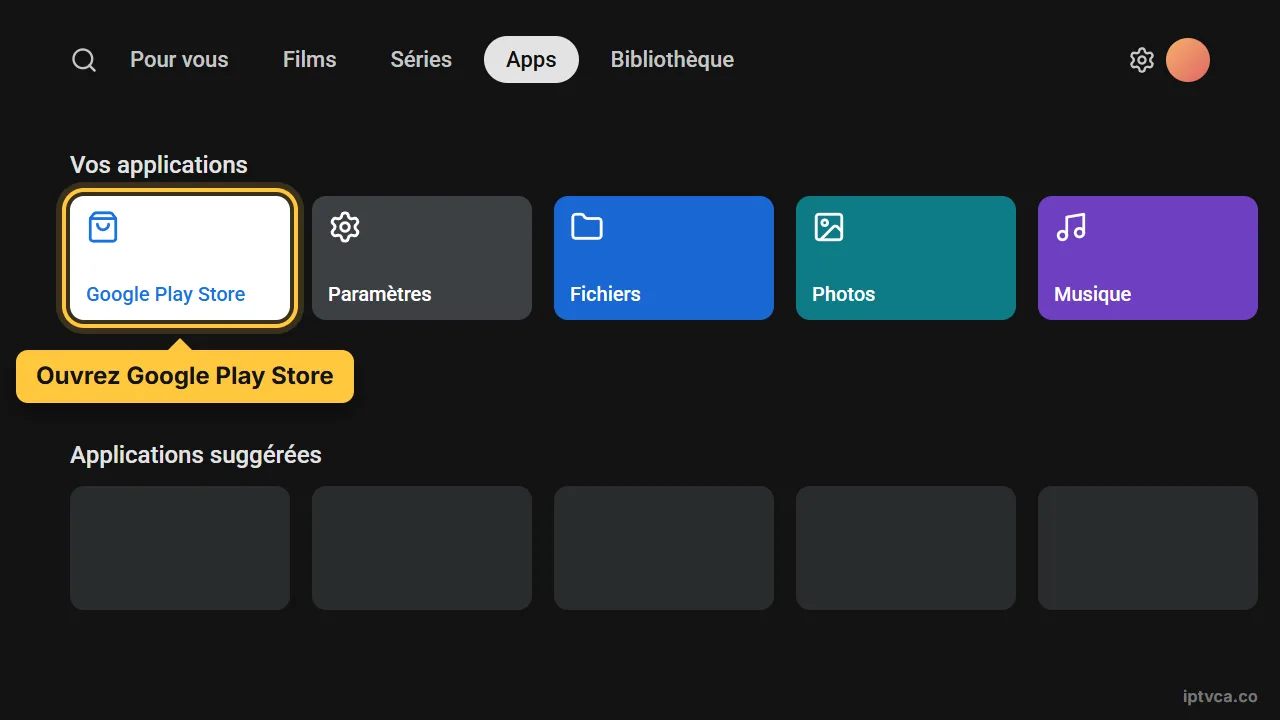
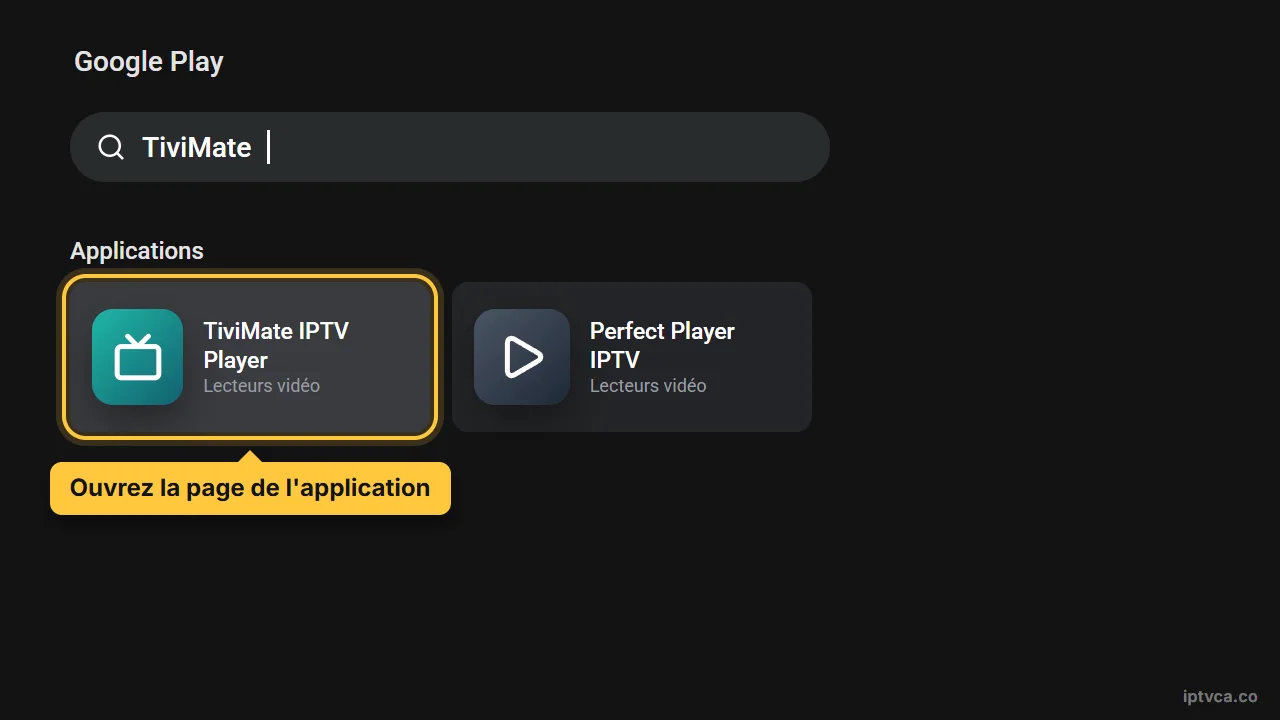
- Cherchez le lecteur
Tapez TiviMate ou Perfect Player et ouvrez la page de l'application.
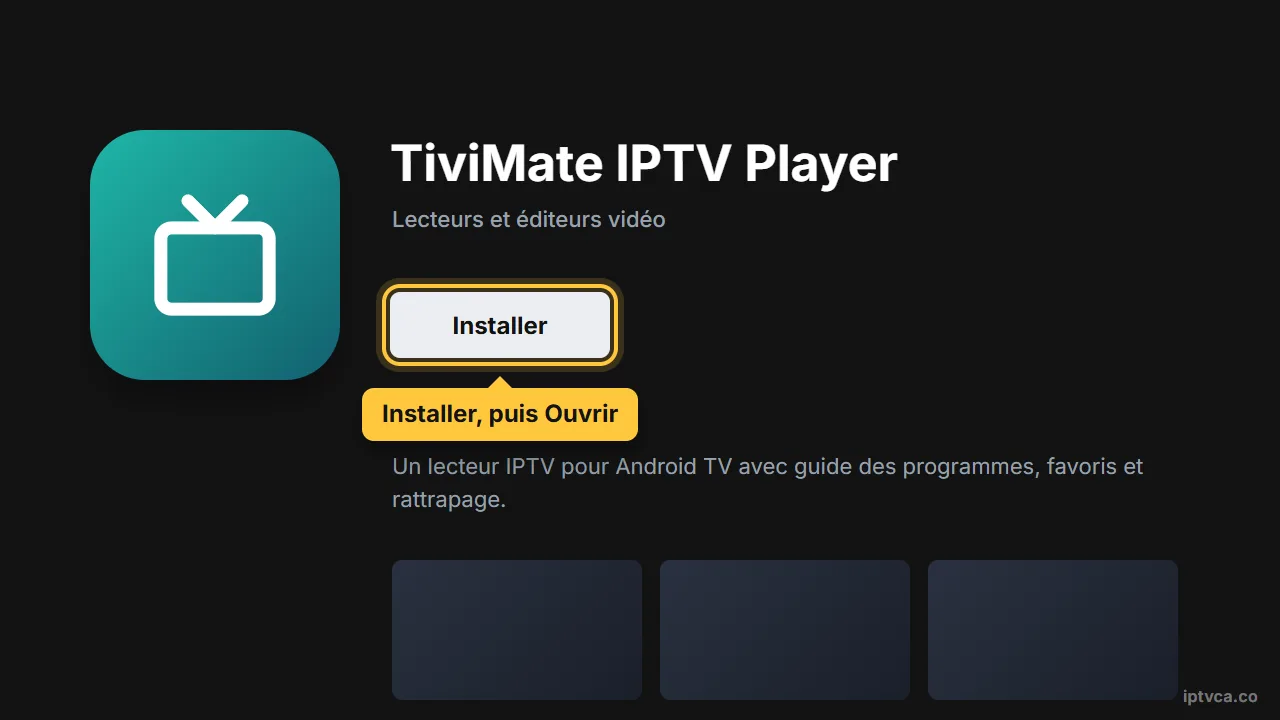
- Installez-le et ouvrez-le
Choisissez Installer, attendez quelques secondes, puis Ouvrir.
Étape 2 : Ajouter vos identifiants IPTVCA
- Ajoutez une liste
Dans TiviMate, choisissez Ajouter une liste (Add playlist); dans les autres lecteurs, cherchez Ajouter un utilisateur ou l'icône +.
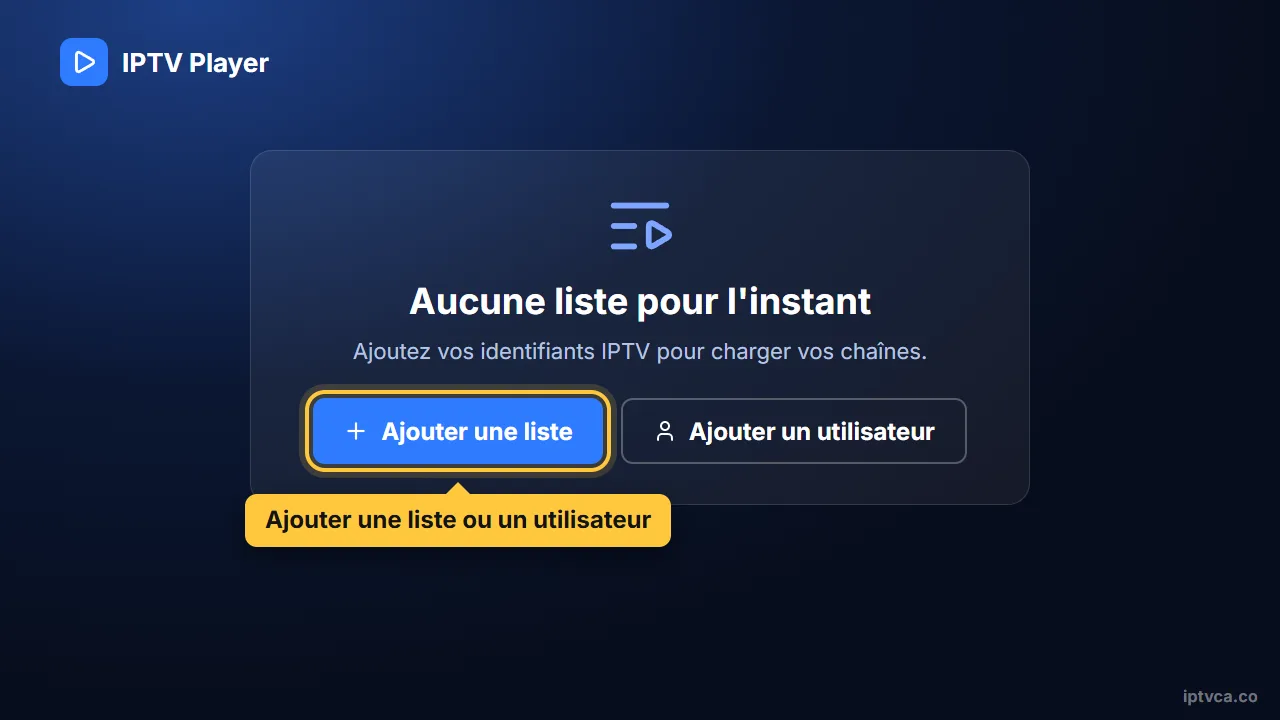
- Connectez-vous avec vos identifiants Xtream Codes
Choisissez « Xtream Codes » (parfois « Login with Xtream Codes API »). Entrez l'adresse du serveur, le nom d'utilisateur et le mot de passe exactement comme dans votre courriel IPTVCA, majuscules comprises, puis enregistrez. Les chaînes, le guide des programmes et les films se chargent tout seuls; le premier chargement peut prendre une minute ou deux.
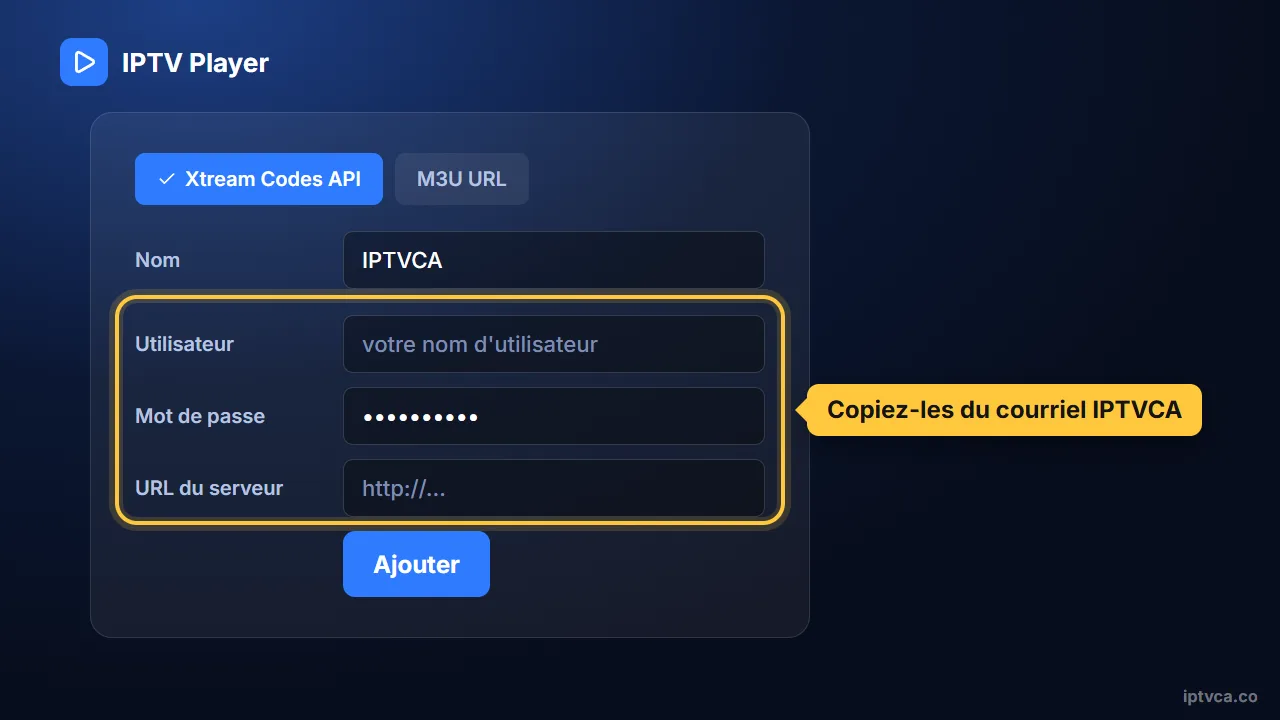
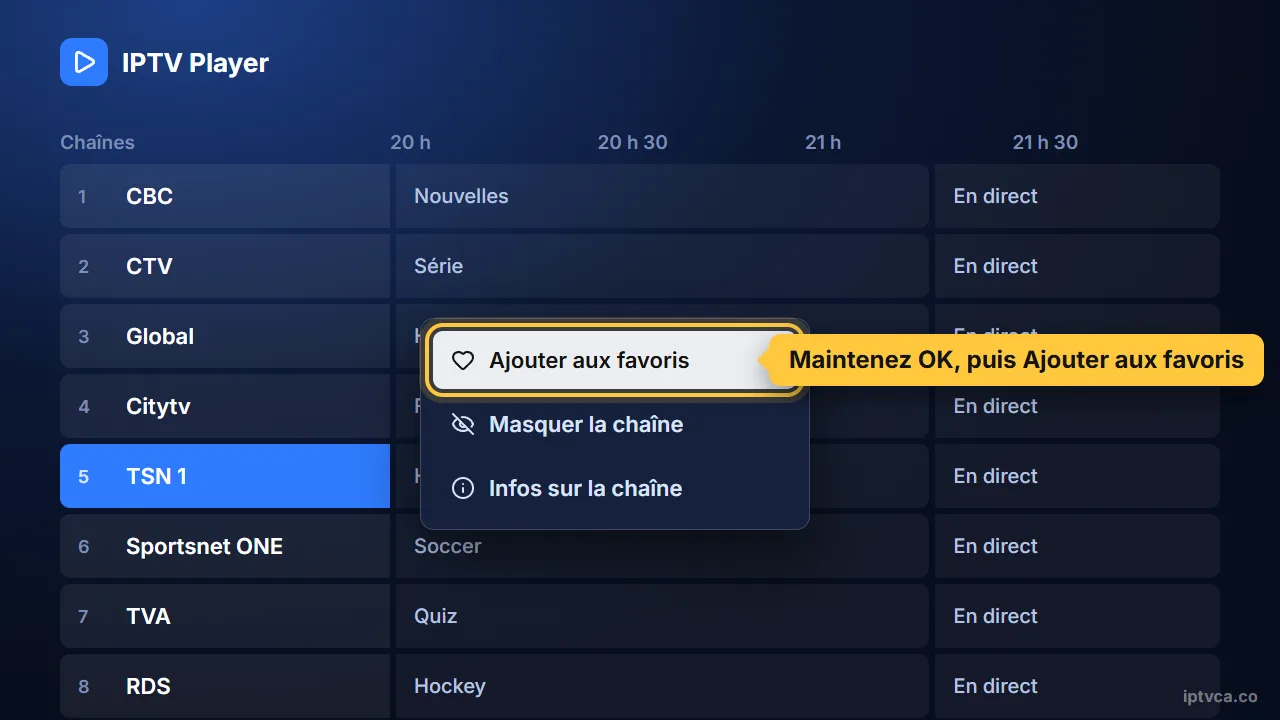
- Choisissez vos favoris
Faites un appui long sur une chaîne pour l'ajouter aux favoris : vos chaînes habituelles restent toujours en haut.
Le lecteur n'est pas dans Google Play ? Installez-le avec Downloader
Certains lecteurs sont offerts seulement sur leur propre site. Android TV peut les installer une fois que vous l'autorisez.
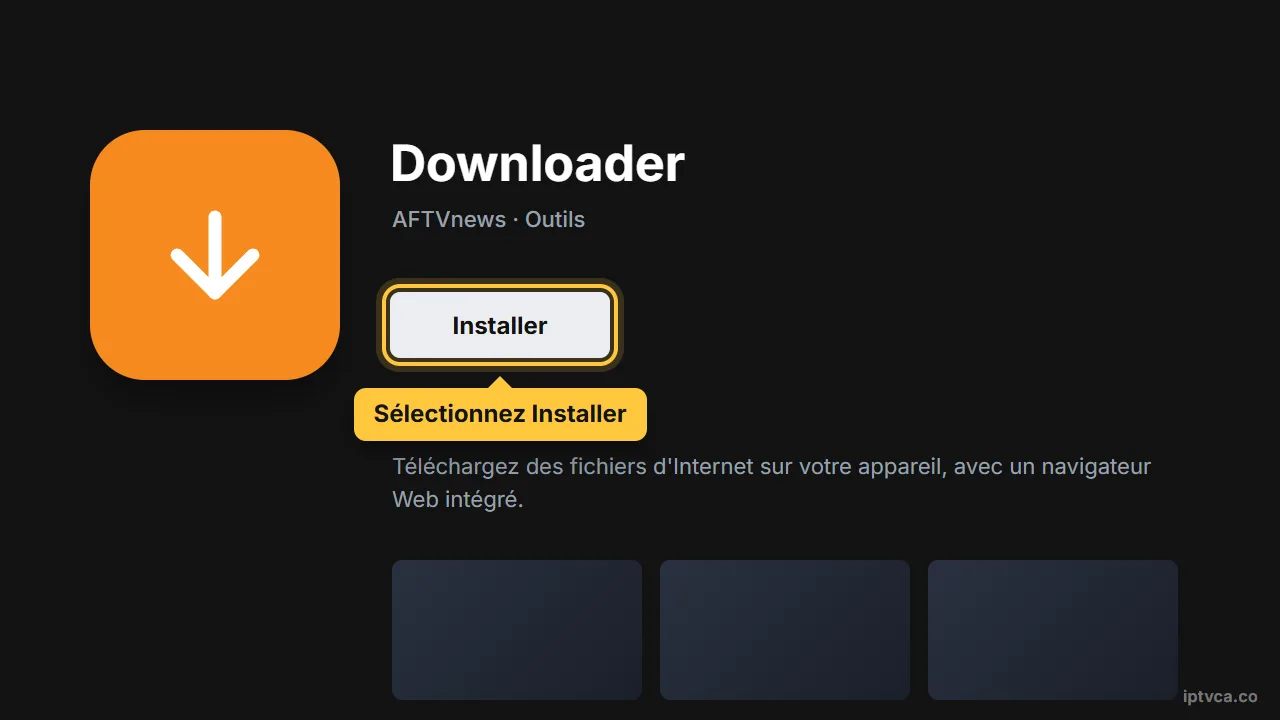
- Installez Downloader
Cherchez Downloader dans Google Play et installez l'application d'AFTVnews.
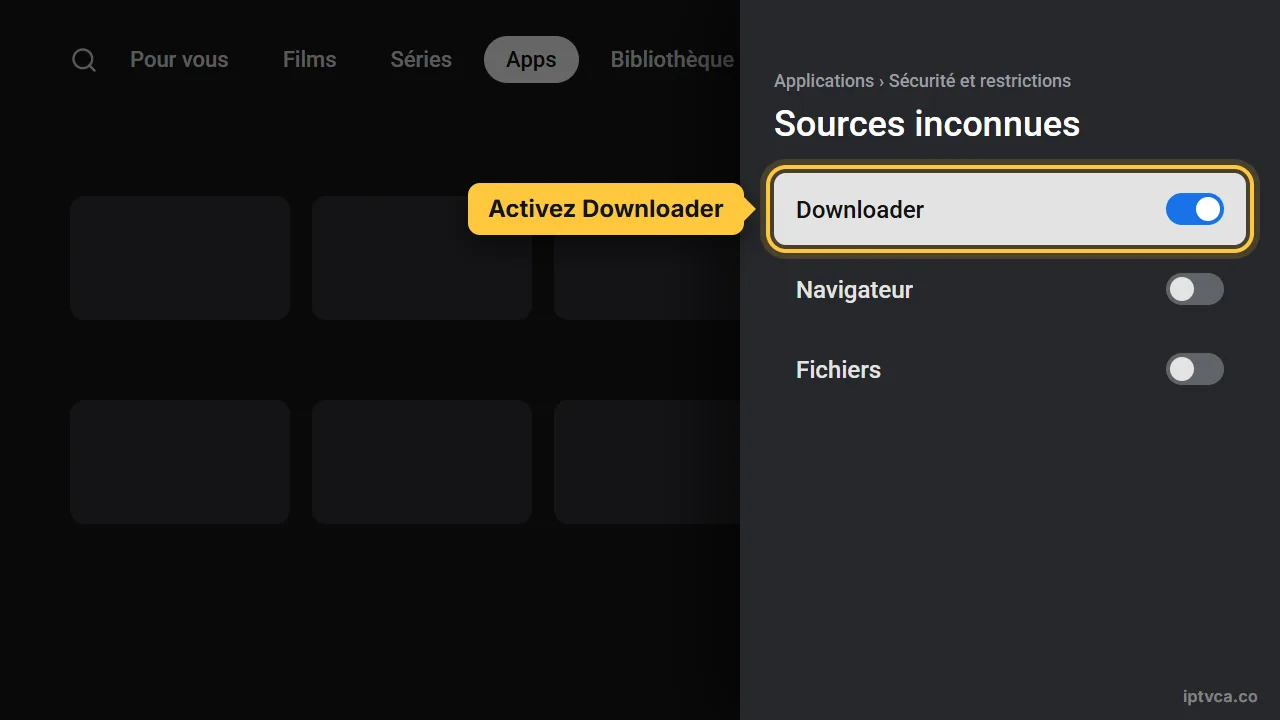
- Autorisez les applications inconnues
Ouvrez Paramètres, Applications, Sécurité et restrictions, Sources inconnues, et activez Downloader. Le nom des menus varie un peu selon la marque.
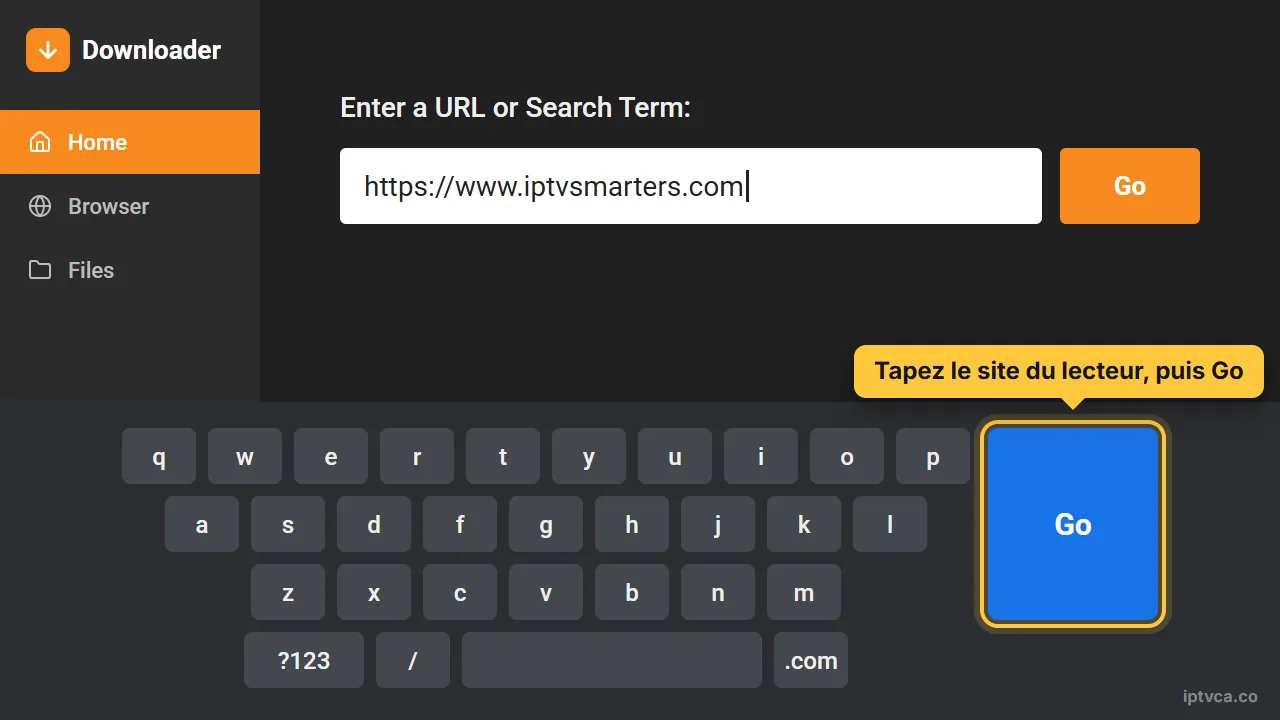
- Téléchargez le lecteur
Dans Downloader, tapez le site officiel du lecteur, téléchargez la version Android TV, installez-la, puis connectez-vous comme à l'étape 2.
Conseils pour une image parfaite
- Les boîtiers Formuler et BuzzTV fonctionnent sous Android et ont leur propre application IPTV : ajoutez votre abonnement avec l'option Xtream Codes.
- Environ 25 Mbit/s par écran suffisent pour la HD et 50 Mbit/s pour la 4K. Une connexion par câble, ou un Wi-Fi 5 GHz près du routeur, évite la plupart des coupures.
- La Nvidia Shield et le Google TV Streamer gèrent les chaînes 4K et les gros guides sans ralentir.
- Réglez le lecteur pour qu'il s'ouvre au démarrage : votre télé ira directement aux chaînes en direct.
Dépannage IPTV : Android TV
- L'application n'est pas dans Google Play
Votre modèle ou votre région ne l'affiche peut-être pas. Utilisez Downloader avec le site officiel du lecteur, ou choisissez un autre lecteur.
- « Identifiants invalides »
Le nom d'utilisateur et le mot de passe tiennent compte des majuscules. Copiez-les exactement depuis le courriel, sans espace à la fin.
- Les chaînes gèlent aux heures de pointe
Redémarrez le boîtier et le routeur, puis essayez un câble ou le Wi-Fi 5 GHz. Fermez les applications qui téléchargent en arrière-plan.
- Pas de films dans TiviMate
Les films et séries de TiviMate demandent la mise à niveau Premium. IPTV Smarters Pro les affiche dans sa version gratuite.
- Le guide est vide
Actualisez le guide (EPG) dans les paramètres du lecteur et attendez quelques minutes.
Vous bloquez ? Écrivez à support@iptvca.co en précisant votre modèle d'appareil et l'application utilisée. Nous répondons en français et anglais. Joindre le soutien.
Autres appareils
Installer l'IPTV sur un autre appareil
Tous les guides utilisent les mêmes identifiants IPTVCA.
- Clé Fire TVFire TV Stick, 4K, 4K Max, Lite, Fire TV Cube, télés Fire TV
- Android TV et Google TVGoogle TV Streamer, Chromecast avec Google TV, Nvidia Shield, Sony, TCL, Hisense, boîtiers Android
- Télé intelligente Samsung et LGSamsung (Tizen), LG (webOS), Hisense VIDAA et autres télés intelligentes
- RokuTélés Roku, Roku Streaming Stick, Express, Ultra
- Apple TV, iPhone et iPadApple TV HD et 4K, iPhone, iPad
Questions
IPTV sur Android TV : réponses rapides
Quel est le meilleur boîtier Android pour l'IPTV au Canada ?
La Nvidia Shield TV et le Google TV Streamer sont les plus fiables en 4K. Les boîtiers Android économiques fonctionnent aussi, mais choisissez-en un avec au moins 2 Go de mémoire et une version récente d'Android TV.
TiviMate est-il gratuit ?
TiviMate s'installe gratuitement avec la télé en direct et le guide. Certaines fonctions, dont les films et séries, demandent TiviMate Premium, acheté auprès de son développeur. Ce n'est pas inclus dans votre forfait IPTVCA.
Puis-je aussi regarder sur un téléphone ou une tablette Android ?
Oui. Installez un lecteur depuis Google Play sur votre téléphone et connectez-vous avec les mêmes identifiants. Votre forfait détermine combien d'appareils peuvent regarder en même temps.
Est-ce que ça fonctionne sur Chromecast ?
Le Chromecast avec Google TV et le Google TV Streamer font fonctionner les applications Android TV : vous y installez un lecteur directement. Les anciens Chromecast peuvent seulement recevoir une diffusion depuis votre téléphone.
Puis-je tester l'installation avant de payer ?
Oui. Demandez l'essai gratuit de 24 heures : vous recevez de vrais identifiants pour installer l'application, vérifier vos chaînes et la qualité d'image, puis choisir un forfait seulement après.
Essayez-le gratuitement sur votre appareil
Recevez des identifiants d'essai de 24 heures, suivez ce guide et vérifiez vos chaînes avant de payer. Forfaits dès 19 $.